
Veel gestelde vragen | Dstny UCaaS (FAQ)
ConnectMe
- Zijn er handleidingen beschikbaar voor ConnectMe?
Zeker! Deze kun je terugvinden in de myDstny Kennisbank > ConnectMe > Handleidingen
- Waar vind ik de installatiebestanden van ConnectMe desktop app?
De meest recente desktopapplicaties van ConnectMe kunnen rechtstreeks via de ConnectMe webportal gedownload worden: https://connectme.dstny.nl
- Wat zijn de systeemvereisten voor ConnectMe?
Raadpleeg de minimale vereisten in de onderstaande tabel
Minimum Version
Certified
PC (Windows)
Windows 7 ** & 8,10,11
Yes
MacOS
OS X 10.11 El Capitan
Yes
Google Chrome
90.0.4430
Yes
Firefox
Firefox 74
Yes (*)
Chromium-based (Brave)
Yes
Microsoft Edge
Version 123 (stable channel)
Yes
Internet Explorer
n/a
No
Safari
n/a
No
All other platforms are not fully certified, so you may encounter issues using them.
Limitation in the speaker configuration:
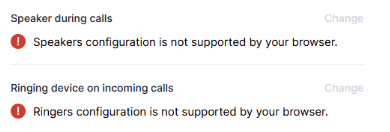
** Windows 7 will not receive any update after 15 January 2023
- Als ik strikte firewallregels heb, welke poorten moeten dan worden geopend?
ConnectMe is een webapplicatie en moet verbinding maken met de back-end. Als de klant een strikte firewallconfiguratie heeft, moeten sommige poorten worden geopend.
Zie hieronder de specificatie afhankelijk van de backendTCP 80 & 443
bestemming naar 188.118.43.65 & 188.118.43.66 en 188.118.43.129 & 188.118.43.130
UDP bereik 10000 > 65535
als RTP-bypass niet is ingeschakeld (geen standaardconfiguratie)
bestemming 188.118.43.65 & 188.118.43.129
- Kan ik ConnectMe ook gebruiken in combinatie met MacOS?
Ja, MacOS wordt ondersteund. De web phone zowel in de browser (als webphone) als op de desktop. Log in via https://connectme.dstny.nl en ga naar Instellingen > Applicaties. Daar kun je de desktop app downloaden.
- Is ConnectMe ook beschikbaar op een Chromebook?
ConnectMe kan als webphone gebruikt worden via de Chrome browser.
Log hiervoor in op https://connectme.dstny.nl, geef toestemming voor gebruik van je microfoon/speakers en daarmee kan de browser als telefonieapp dienen.
- Waarom ondersteunt het systeem geen noodoproepen (112)?
Elk land heeft zijn eigen wetgeving en momenteel is het niet mogelijk om je locatie te identificeren wanneer je belt. In veel landen is het een vereiste om dringende actie te versnellen in levensbedreigende situaties. Om verwarring en risico's te voorkomen, is besloten om deze functie op dit moment niet te ondersteunen.
- Hoe is de bereikbaarheid van het alarmnummer (112 of 911) geregeld?
Het is niet mogelijk om het alarmnummer (112 of 911) te bellen met ConnectMe vanwege het online karakter van het platform. Hierdoor wordt de locatie van de noodoproep niet meegestuurd naar de meldkamer.
- Headsets in combinatie met ConnectMe?
In combinatie met een (wireless) headset zijn een aantal voorwaarden belangrijk om te controleren indien problemen optreden met ConnectMe
De applicatie maakt gebruik van het zgn. WebHID protocol, een methode voor apps/browsers om audio verbindingen te maken met devices die aan de PC gekoppeld zijn (bv. via USB)
Een aantal richtlijnen:
Gebruik altijd de bijgeleverde USB dongle/station (geen BT) - het protocol werkt i.s.m. USB apparatuur, interne BT zenders worden mogelijk niet correct aangestuurd
Sluit de USB dongle direct aan op de laptop/PC - het gebruik van USB hubs, dockingstations, monitors veroorzaakt problemen met de communicatie tussen ConnectMe en de dongle
Vermijd verwijderen van dongle wanneer PC in gebruik is - een dongle tijdens gebruik verwijderen uit de PC/laptop kan connectiviteitsproblemen opleveren i.c.m. ConnectMe
Herkenning headset en/of dongle - ConnectMe kan, afhankelijk van het type headset, de headset zelf of de aangesloten dongle herkennen. Dit is terug te vinden in: ConnectMe > Instellingen > Audio > Microfoon/Luidspreker/Beltoestel
Meerdere devices getoond - in het Audio menu worden soms meerdere audio devices getoond, kies in dat geval voor de variant: Default - [headset/dongle naam]
- Welke merken/type headsets worden ondersteund?
Op dit moment worden verschillende, toonaangevende headset merken ondersteund zoals Yealink, SNOM & EPOS. Neem contact op met je beheerder over de juiste type/modelnummers en welke mogelijkheden beschikbaar zijn.
Teams Connect
- De Teams Connect app is niet zichtbaar in de app store van Teams
Neem contact op met je beheerder
- Ik kan mijn "mappings" niet aanpassen?
In sommige situaties is het aanpassen van de “mappings” geblokkeerd en wordt dit op organisatieniveau ingesteld. Neem contact op met je beheerder als je deze wilt aanpassen.
- Ik kan niet inloggen op Teams Connect?
Log in met de inloggegevens van Dstny UCaaS.
Optioneel geef je toestemming voor synchronisatie van je contacten/line state door in te loggen met je Microsoft account.
Mocht een van beiden niet werken, neem dan contact op met je beheerder
- Ik word voortdurend gevraagd om in te loggen op Teams Connect
Teams Connect heeft een zgn. sessie (login) timer die je uitlogt wanneer je:
Gedurende 60 dagen inactief bent in Teams Connect
Je langer dan 120 dagen ingelogd bent geweest in Teams Connect
Bij frequent gebruik zul je dus niet spontaan uitgelogd worden. Als je regelmatig wordt uitgelogd binnen deze tijdsbestekken, meld dit dan bij je beheerder.
- Als ik wijzigingen maak vanuit een andere interface, worden ze niet bijgewerkt in Teams Connect
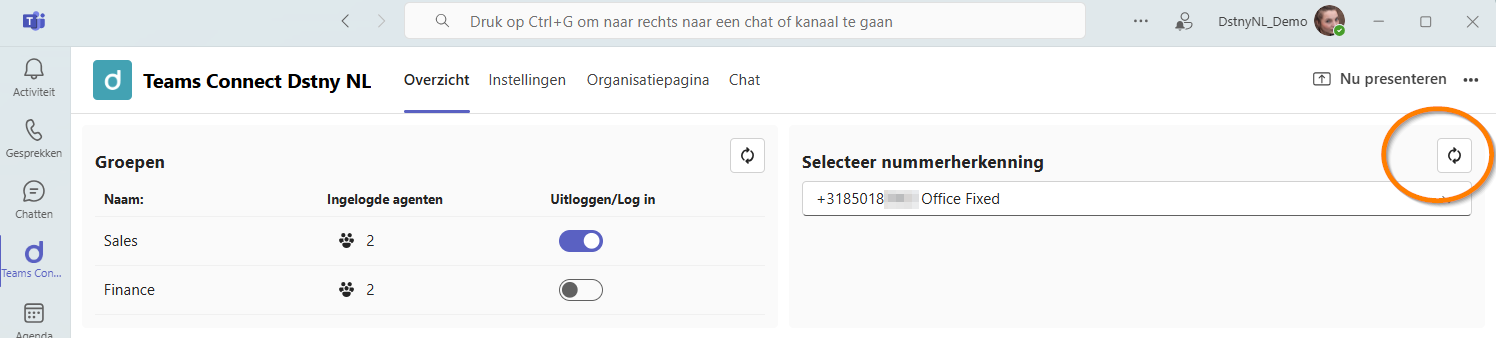
Als je in- of uitlogt bij groepen of je beller-ID wijzigt vanuit een andere gebruikersinterface zoals ConnectMe of de Mobile App, dan moet je het Dashboard handmatig verversen om de updates toe te passen. Dit kan gedaan worden door te klikken op de Refresh knop in de rechterbovenhoek van de Teams Connect app.
- Wanneer je synchronisatie niet werkt zoals verwacht
Dit kan worden veroorzaakt wanneer een beheerder de synchronisatie met Teams Connect heeft uitgeschakeld.
Wanneer een beheerder de synchronisatie-instellingen in Teams Connect deactiveert, wordt dit automatisch toegepast op alle gebruikers. Dit betekent dat als een gebruiker zijn eigen aanwezigheidssynchronisatie heeft geconfigureerd, maar de beheerder deactiveert deze, dan heeft dit effect op alle gebruikers. Ook kan de beheerder instellen dat alle Aanwezigheidsmappings vast ingesteld zijn voor alle gebruikers.
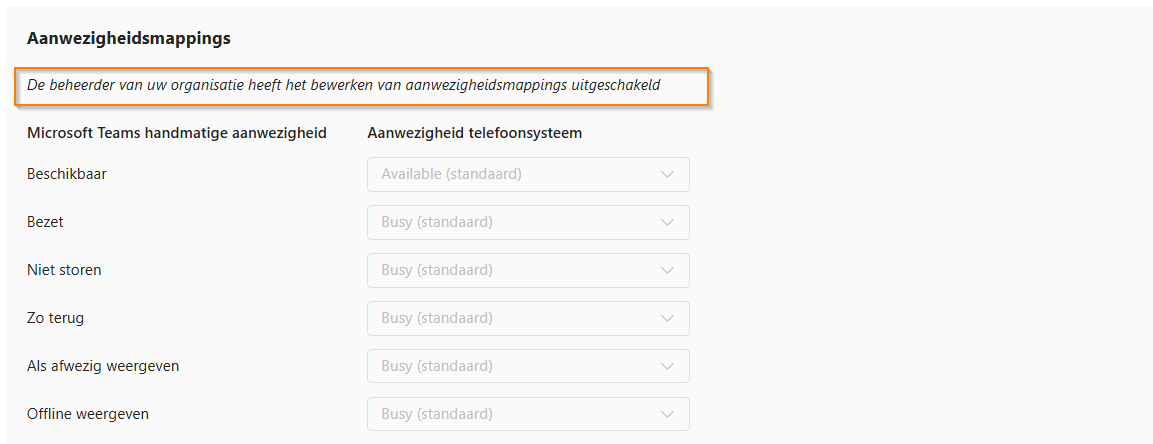
Het advies is om in deze situatie contact op te nemen met de beheerder.
Call2Teams
- Wanneer is Call2Teams beschikbaar via Dstny?
Call2Teams is vanaf 2 juni 2025 beschikbaar via Dstny.
Lees hier meer: https://www.dstny.nl/bellen-via-teams
- Waar vind ik handleidingen voor Call2Teams?
Ga voor handleidingen naar: Kennisbank: Call2Teams
Dstny Mobile App
- Waar kan ik de Dstny Mobile app downloaden?
Dstny Mobile app is beschikbaar voor Android en iOS
Google Play store: Dstny Mobile - Apps on Google Play
Apple App store: Dstny Mobile in de App Store
Softphone
- Waar kan ik de Dstny Softphone downloaden?
Ga naar https://app.dstny.nl/login
Log in met je Dstny UCaaS inloggegevens.
Kies vervolgens voor Home > Applications en download de installer (Windows / MacOS)
Service Management Portal (SMP)
- Hoe kan ik inloggen op SMP?
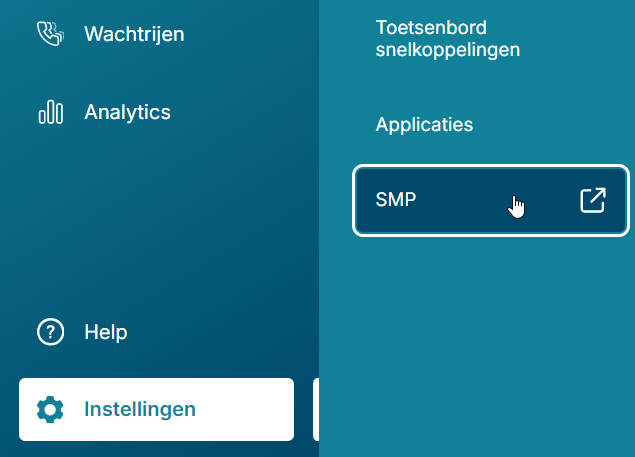
Als beheerder kun je met je Dstny UCaaS inloggegevens toegang krijgen tot de SMP portal van Dstny UCaaS. Ga hiervoor naar: https://portal.dstny.nl/dashboard
of via de snelkoppeling in ConnectMe